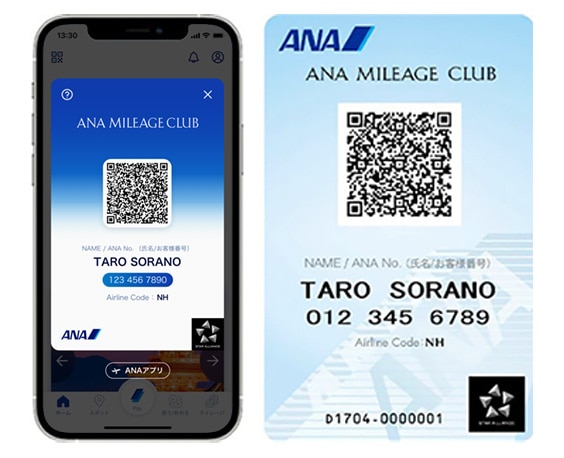
デジタルカードならすぐ発行
入会費・年会費無料
ANAマイレージクラブカード
よりおトクにマイルを貯めるなら
クレジット機能付き
ANAカード
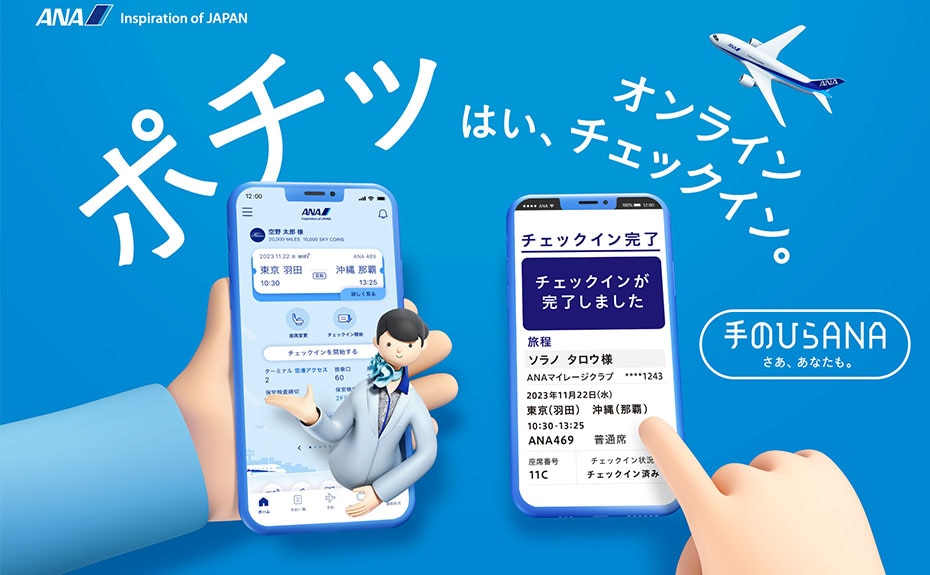
便出発の24時間前から、搭乗手続きと搭乗券発行ができるサービスです。
ANAアプリをご利用の場合は、最新バージョンにアップデートをお願いします。ウェブブラウザをご利用の場合は、推奨環境があります。詳細は「推奨環境について」をご確認ください。
2026年5月19日~2026年6月9日(予定)までのシステム移行期間の国内線におけるサービス制限があります。詳細は「システム移行期間のサービス制限について」をご確認ください。
オンラインチェックインおよび取り消し操作は、お問い合わせ窓口では承れません。お客様ご自身でお手続きください。
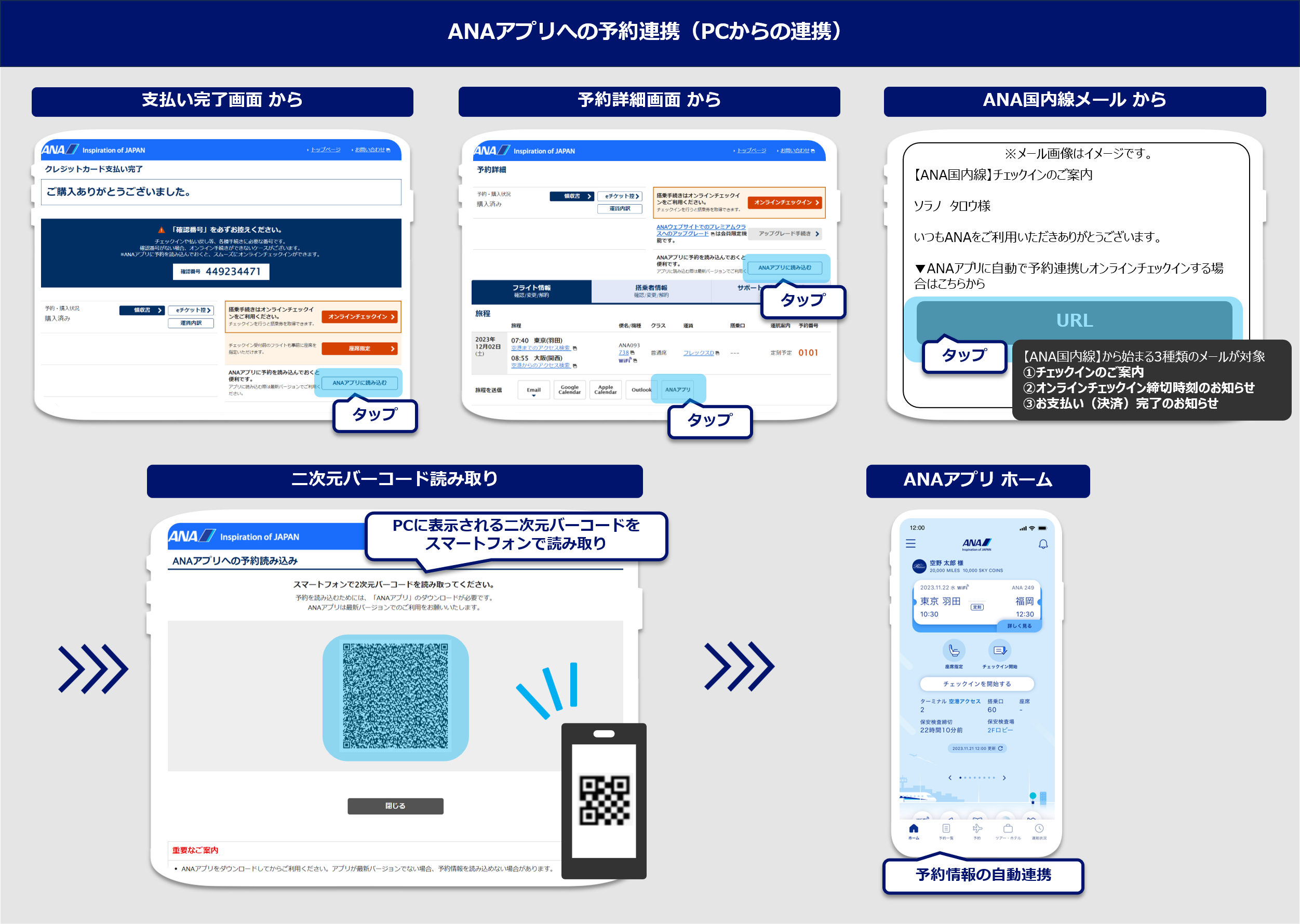
予約・購入後にANAアプリに予約を連携しておくと、予約・座席の管理やオンラインチェックインをANAアプリからワンタップで開始できます。都度予約検索をする必要がなく、スムーズにお手続きいただけます。
ANAアプリをダウンロードしてからご利用ください。アプリが最新バージョンでない場合、予約を読み込めない場合がございます。
ANAマイレージクラブ会員の方でANAアプリにログイン済みの場合、従来通り自動で予約が連携されます。
正しく連携されない場合、アプリを再立ち上げ後、予約の読み込みを行ってください。
支払い完了画面からANAアプリへ予約連携する場合、支払い完了画面の「ANAアプリに読み込む」を選択で連携完了。予約詳細画面からANAアプリへ予約連携する場合、予約詳細画面の「ANAアプリに読み込む」、または「ANAアプリ」を選択で連携完了。ANA国内線メール内からANAアプリへ予約連携する場合、ANA国内線メール内のURLを選択で連携完了。ANAアプリへ連携できるANA国内線メールは「チェックインのご案内」、「オンラインチェックイン締切時刻のお知らせ」、「支払い完了のお知らせ」の3種類のメールが対象になります。
支払い完了画面からANAアプリへ予約連携する場合、支払い完了画面の「ANAアプリに読み込む」を選択。PCに表示される二次元バーコードをスマートフォンで読み取ると連携完了。予約詳細画面からANAアプリへ予約連携する場合、予約詳細画面の「ANAアプリに読み込む」、または「ANAアプリ」を選択。PCに表示される2次元バーコードをスマートフォンで読み取ると連携完了。ANA国内線メール内からANAアプリへ予約連携する場合、ANA国内線メール内のURLを選択。PCに表示される2次元バーコードをスマートフォンで読み取ると連携完了。ANAアプリへ連携できるANA国内線メールは「チェックインのご案内」、「オンラインチェックイン締切時刻のお知らせ」、「支払い完了のお知らせ」の3種類のメールが対象になります。
ANAアプリに予約を連携せずにオンラインチェックインを実施する際は、事前に以下いずれかの情報をご用意のうえ、予約を検索してください。
| ANAマイレージクラブ会員の方 | 一般の方 |
|---|---|
| ANAマイレージクラブお客様番号(10桁)、Webパスワード | 搭乗日、便名、確認番号(9桁)もしくは予約番号(4桁)、姓名 |
認証コードの1つである「確認番号」が不明な場合など、詳細は「ANAeチケット(航空券)について」をご参照ください。
予約番号で検索する場合は、確認番号またはクレジットカード番号入力による2段階認証が必要です。
オンラインチェックインに関する通知をメール/ANAアプリ Push通知でお送りします。
詳細は「ご予約・運航案内メールサービス」をご参照ください。
ANAアプリからの便利な操作方法を動画で解説
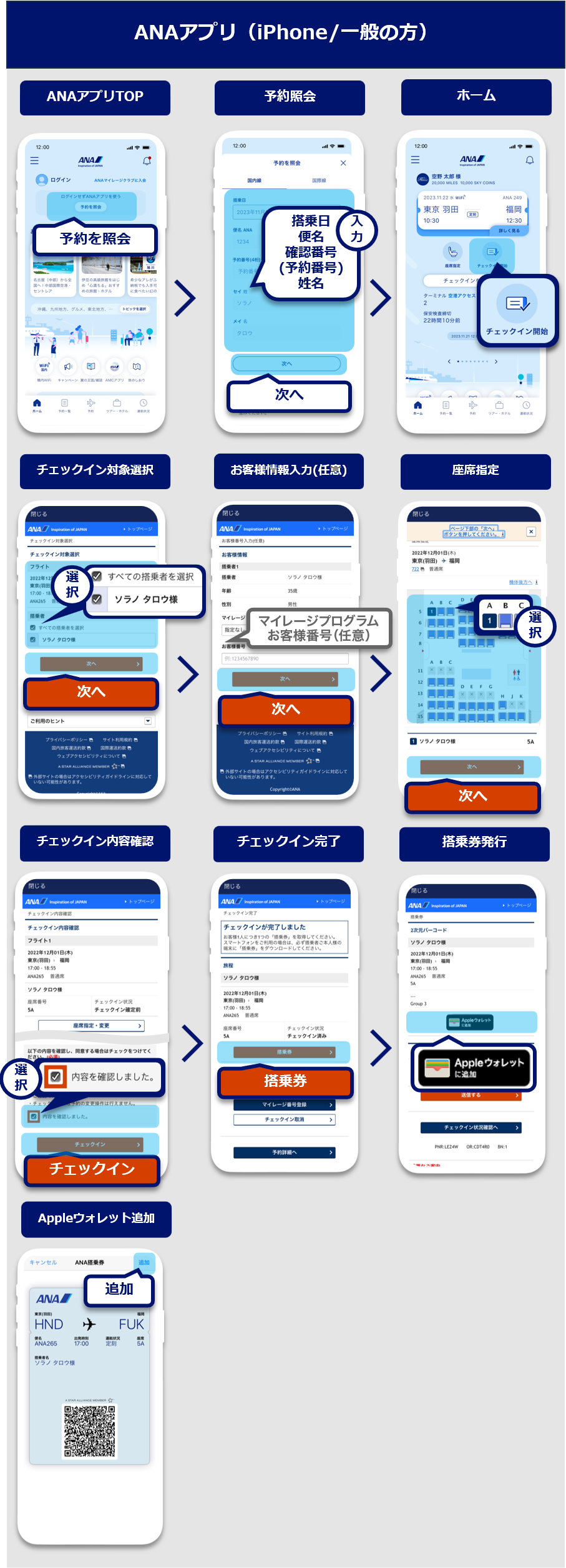
ANAアプリTOPの画面でログインボタンを選択。
会員ログイン画面で「お客さま番号(10桁)」と「Webパスワード」入力しログインボタンを選択。
ホーム画面で「チェックイン開始」を選択。
チェックイン対象選択画面でチェックイン対象のフライトと搭乗者を選択し次へボタンを選択。
座席指定画面で希望の座席を選択し次へボタンを選択。
チェックイン内容確認画面でチェックイン内容を確認し、「内容を確認しました」を選択し、次へボタンを選択。
チェックイン完了画面で搭乗券ボタンを選択。
搭乗券発行画面でApple ウォレットに追加ボタンを選択。
Apple ウォレットの画面で追加ボタンを選択。
ANAアプリTOPの画面で予約照会ボタンを選択。
予約照会画面でご予約情報を入力し検索ボタンを選択。
ホーム画面で「チェックイン開始」を選択。
チェックイン対象選択画面でチェックイン対象のフライトと搭乗者を選択し、次へボタンを選択。
お客様情報入力(任意)画面でマイレージプログラムとお客様番号を入力(任意)し次へボタンを選択。
座席指定画面で座席を選択し次へボタンを選択。
チェックイン内容確認画面でチェックイン内容を確認し、内容を確認しましたを選択し、次へボタンを選択。
チェックイン完了画面で搭乗券ボタンを選択。
搭乗券発行画面でApple ウォレットに追加ボタンを選択。
Apple ウォレットの画面で追加ボタンを選択。
ANAアプリTOPの画面でログインボタンを選択。
会員ログイン画面で「お客さま番号(10桁)」と「Webパスワード」入力しログインボタンを選択。
ホーム画面で「チェックイン開始」を選択。
チェックイン対象選択画面でチェックイン対象のフライトと搭乗者を選択し次へボタンを選択。
座席指定画面で希望の座席を選択し次へボタンを選択。
チェックイン内容確認画面でチェックイン内容を確認し、「内容を確認しました」を選択し、次へボタンを選択。
チェックイン完了画面で搭乗券ボタンを選択。
搭乗券発行画面でアプリに登録ボタンを選択。
ANAアプリを保存。
ANAアプリTOPの予約照会ボタンを選択。
ご予約情報を入力し検索ボタンを選択。
「チェックイン開始」を選択。
チェックイン対象のフライトと搭乗者を選択し次へボタンを選択。
お客様番号入力(任意)画面のマイレージプログラムとお客様番号を入力(任意)し次へボタンを選択。
座席を選択し次へボタンを選択。
チェックイン内容を確認し、内容を確認しましたを選択し、次へボタンを選択。
搭乗券ボタンを選択。
アプリに登録ボタンを選択。
ANAアプリを保存。
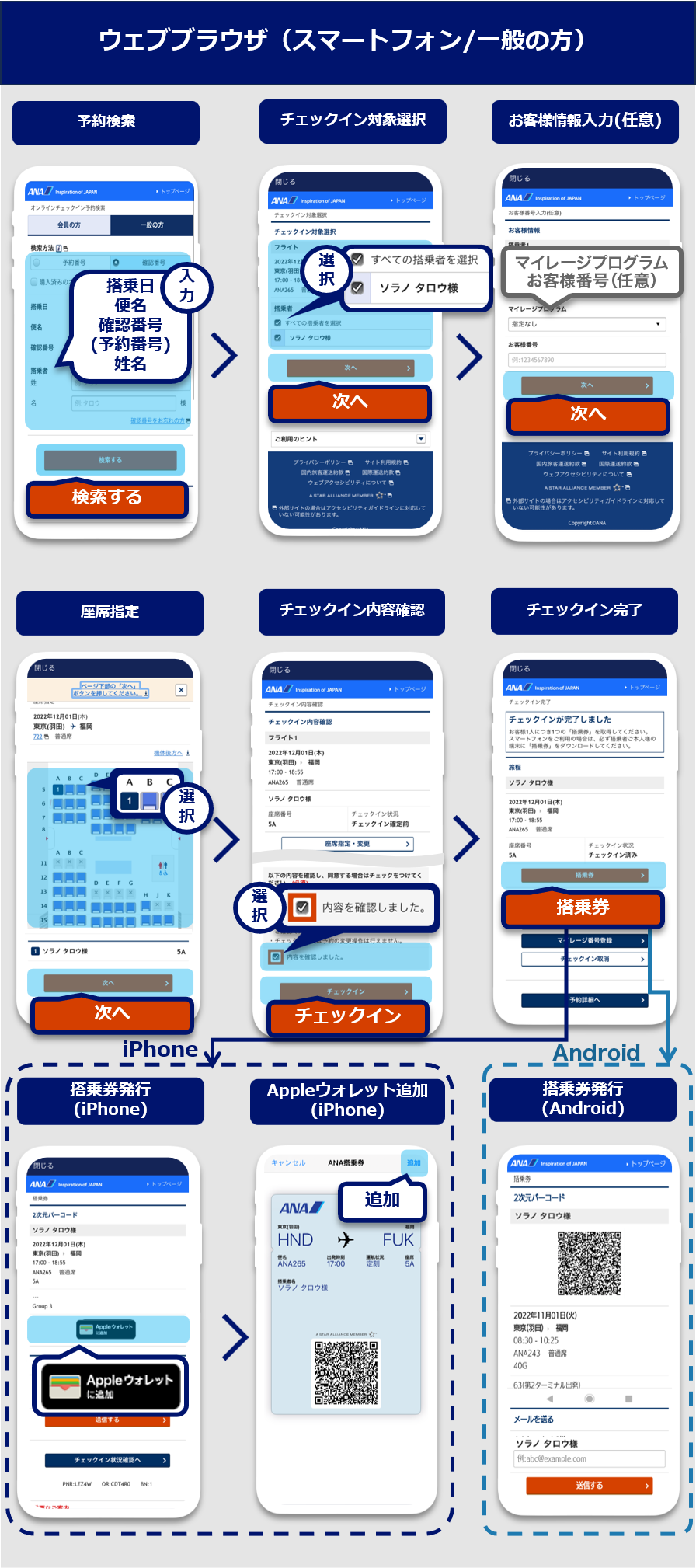
オンラインチェックイン予約検索画面の「一般の方」のタブを選択し、ご予約情報を入力し検索ボタンを選択。
チェックイン対象選択画面のチェックイン対象のフライトと搭乗者を選択し、次へボタンを選択。
お客様情報入力(任意)画面のお客様情報のマイレージプログラムとお客様番号を入力(任意)し次へボタンを選択。
座席指定画面の座席を選択し次へボタンを選択。
チェックイン内容確認画面のチェックイン内容を確認し、内容を確認しましたを選択し、チェックインボタンを選択。
チェックイン完了画面の搭乗券ボタンを選択。
Androidの場合、搭乗券発行完了。iOSの場合、搭乗券発行画面のApple ウォレットに追加ボタンを選択し、Apple ウォレット画面の追加ボタンを選択。
オンラインチェックイン予約検索画面の「一般の方」にご予約情報を入力し検索ボタンを選択。
チェックイン対象選択画面のチェックイン対象のフライトと搭乗者を選択し、次へボタンを選択。
お客様番号入力(任意)画面のマイレージプログラムとお客様番号を入力(任意)し次へボタンを選択。
座席指定画面の座席を選択し次へボタンを選択。
チェックイン内容確認のフライトの内容を確認し、内容を確認しましたを選択し、チェックインボタンを選択。
チェックイン完了画面の搭乗券ボタンを選択。
メールで送る場合、搭乗券画面のメールで送るボタンを選択し、送信するボタンを選択。印刷する場合、搭乗券画面の印刷ボタンを選択。
ANAアプリで取り消しする場合は、ANAアプリのホーム画面で「チェックイン取消 /変更」を選択。ウェブブラウザで取り消しする場合は、オンラインチェックイン予約検索画面の「一般の方」タブに取り消しをするフライト情報を入力し、検索するボタンを選択。
ANAアプリ、ウェブブラウザともにチェックイン状況確認画面に表示されたフライトを確認し、チェックイン取消のボタンを選択。
チェックイン取消選択画面で搭乗者を選択し、次へボタンを選択。
チェックイン取消内容確認画面で取消内容を確認し、内容を確認しましたを選択し、チェックイン取消のボタンを選択。
チェックイン取消確認の説明を確認しOKボタンを選択。
チェックイン取消完了。
ANAアプリのホーム画面で「チェックイン開始」を選択。
チェックイン対象選択画面でチェックインを行うフライトを確認し、搭乗者を選択、次へボタンを選択。
お客様情報入力(任意)画面でマイレージプログラムとお客様番号を入力(任意)し次へボタンを選択。
座席指定画面で1区間目の座席を選択し次へボタンを選択。
座席指定画面で2区間目の座席を選択し次へボタンを選択。
チェックイン内容確認画面でチェックイン内容を確認し、内容を確認しましたを選択し、チェックインボタンを選択。
チェックイン完了画面に表示されているフライトをそれぞれ搭乗券ボタンを選択。
搭乗券発行画面でApple ウォレットに追加ボタンを選択。
Apple ウォレットの画面で追加ボタンを選択。
ANAアプリのホーム画面で「チェックイン開始」を選択。
オンラインチェックイン予約検索画面の「一般の方」のタブにフライト情報を入力し、検索するボタンを選択。
チェックイン対象選択画面の搭乗者を選択し、次へボタンを選択。
お客様情報入力(任意)画面でマイレージプログラムとお客様番号を入力(任意)し次へボタンを選択。
座席指定確認画面で座席指定についてを確認いただき、閉じるボタンを選択。
座席指定画面で座席を選択し次へボタンを選択。
チェックイン内容確認画面でチェックイン内容を確認し、内容を確認しましたを選択し、チェックインボタンを選択。
チェックイン完了画面に表示されている搭乗者分の搭乗券ボタンを選択。
搭乗券発行画面のApple ウォレットに追加ボタンを選択。
Apple ウォレットの画面で追加ボタンを選択。
ANAアプリのホーム画面で「チェックイン開始」を選択。
オンラインチェックイン予約検索画面の「一般の方」のタブにフライト情報を入力し、検索するボタンを選択。
チェックイン対象選択画面の搭乗者を選択し、次へボタンを選択。
お客様情報入力(任意)画面でマイレージプログラムとお客様番号を入力(任意)し次へボタンを選択。
座席指定確認画面で座席指定についてを確認いただき、閉じるボタンを選択。
座席指定画面で座席を選択し次へボタンを選択。
チェックイン内容確認画面でチェックイン内容を確認し、内容を確認しましたを選択し、チェックインボタンを選択。
チェックイン完了画面に表示されている搭乗者分の搭乗券の表示・保存ボタンを選択。
搭乗券発行画面のアプリに登録ボタンを選択し発行完了。
ANAアプリやウェブブラウザでのオンラインチェックイン後に、スマートフォンやPC、タブレットで発行、表示いただける搭乗券です。
ご出発20分前までに発行・保管いただき、保安検査場と搭乗口をご通過ください。
お一人1枚ずつ最新のモバイル搭乗券を発行、保管ください。
保安検査場や搭乗口をご通過の際は、ご通過されるご本人のモバイル搭乗券をかざしてください。
(ご家族やお連れ様がいらっしゃる場合、お一人ずつモバイル搭乗券をかざしていただく方法と、代表者が全員分をまとめて発行し、かざしていただく方法がございます。なお、2歳以下の小さなお子様をお連れのお客様は、お子様のモバイル搭乗券発行も必要です。)
| ANAアプリでのオンラインチェックイン | ウェブブラウザでのオンラインチェックイン(スマートフォン) | ウェブブラウザでのオンラインチェックイン(PC・タブレット) | |
|---|---|---|---|
| iOS | a. Appleウォレット内での発行・保管 | a. Appleウォレット内での発行・保管 | d.搭乗券ボタン押下後に表示 (メール送信・印刷が可能) |
| Android | b. ANAアプリ内での発行・保管 | c. 搭乗券発行画面内での発行・表示 |
搭乗券画面からApple ウォレットに追加のボタンを選択。Apple ウォレットに画面遷移し、ANA搭乗券画面にモバイル搭乗券が表示されたら右上の追加ボタンを選択し発行完了。
スマートフォン内のApple ウォレットを選択。もしくは、ANAアプリをお持ちのお客様は、ANAアプリ内のモバイル搭乗券表示ボタンを選択することで表示可能です。
「搭乗券表示方法」で搭乗券を表示させた後、Apple ウォレット右上の三点リーダーボタンからパスを削除ボタンを選択し削除完了。
搭乗券画面からアプリに登録ボタンを選択し発行完了。
ANAアプリ内のモバイル搭乗券表示ボタンを選択することで表示が可能。または、ANAアプリ内のハンバーガーメニュー内の2次元バーコード一覧を選択することで、表示が可能です。
ANAアプリをお持ちでないお客様は、ウェブブラウザの搭乗券画面に表示されるQRコードがモバイル搭乗券ですので、表示する場合は、再度ウェブブラウザで搭乗券画面を開いていただくか、スクリーンショットしご使用ください。
ハンバーガーメニュー内の2次元バーコード一覧から搭乗券を表示させた後、右上の削除ボタンから削除完了。
搭乗券をメールで送る際は、ウェブブラウザの搭乗券画面にあるメールを送るボタンを選択。メールを送る画面内で送信先アドレスを入力し、送信ボタンを選択することでメール送信が可能です。
搭乗券を印刷する際は、同様にウェブブラウザの搭乗券画面にある印刷するボタンを選択し、印刷画面から印刷が可能です。
一例として、ソラノハナコさんの座席を22Gから22Dへ変更後、搭乗券を再発行する場合
iPhoneのANAアプリには、搭乗券再発行時に古い搭乗券の削除を推奨するアラートが出現します。
アラート内「Apple ウォレットから削除する(推奨)」を選択。
Apple ウォレットに画面遷移後、ANA搭乗券画面で変更するモバイル搭乗券を選択し画面右上の三点リーダーボタンを選択。
パスを削除を選択。
その後、搭乗券の表示・保存画面からApple ウォレットに追加のボタンを選択。
Apple ウォレットに画面遷移後、ANA搭乗券画面の搭乗券内容を確認し、追加ボタンを選択することで再発行が完了です。
また座席変更後、古いモバイル搭乗券を削除せず、新しいモバイル搭乗券を追加する方法もあります。
アラート内「搭乗券の表示・保存画面の削除せずそのまま追加する」を選択。
Apple ウォレットに画面遷移後、ANA搭乗券画面の追加ボタンを選択することで再発行が完了です。
削除せずそのまま追加した場合、Apple ウォレット内に異なる座席の搭乗券が2枚存在することになります。
Q1.家族や同行者と搭乗予定ですが、モバイル搭乗券はどのように発行、保管すればよいでしょうか?
A.それぞれのスマートフォンで発行し保管いただくか、代表者のスマートフォンで全員分を発行し管理いただくことも可能です。なお、保安検査場や搭乗口をご通過の際は必ずご本人のモバイル搭乗券をかざしてください。
一例として、1人目が代表者、2人目は同行者で2歳以下の小さなお子様、3人目は同行者の場合
チェックイン完了画面から搭乗券の表示・保存のボタンを選択。
1人目はApple ウォレットに追加のボタンを選択後、Apple ウォレットに画面遷移し、ANA搭乗券画面にモバイル搭乗券が表示されたら右上の追加ボタンを選択し発行完了。
同様に2人目の2歳以下の小さなお子様は、搭乗券の表示・保存画面のApple ウォレットに追加のボタンを選択。
Apple ウォレットに画面遷移し、ANA搭乗券画面にモバイル搭乗券が表示されたら右上の追加ボタンを選択し発行完了です。
3人目は搭乗券の表示・保存画面のチェックイン状況確認へのボタンを選択し、チェックイン状況確認画面内の搭乗券の表示・保存のボタンを選択。
搭乗券の表示・保存画面のApple ウォレットに追加のボタンを選択後、Apple ウォレットに画面遷移し、ANA搭乗券画面にモバイル搭乗券が表示されたら右上の追加ボタンを選択し発行完了です。
一例として、1人目が代表者、2人目が同行者、3人目は同行者で2歳以下の小さなお子様の場合
チェックイン完了画面から搭乗券の表示・保存のボタンを選択。
1人目は搭乗券発行画面のアプリに登録ボタンを選択し発行完了。
2人目は搭乗券の表示・保存画面のチェックイン状況確認へのボタンを選択し、チェックイン状況確認画面内の搭乗券の表示・保存のボタンを選択しアプリに登録画面で発行完了です。
同様に3人目の2歳以下の小さなお子様も、アプリに登録画面で登録完了です。
Q2.スマートフォンを所持していない場合はどうすればよいでしょうか。
A.複数名でご搭乗の場合はスマートフォンをお持ちの方がまとめて発行、保管することが可能です。
お一人でご出発の場合は、空港カウンターにてお手続きください。
Q3.なぜiOSではApple ウォレットのみなのでしょうか?
A.複数名のモバイル搭乗券を一括で保管いただけること、電波状況に依存せずご利用いただけること、保安検査場や搭乗口のご通過がよりスムーズなことからぜひApple ウォレットをご利用いただければと思います。
オンラインチェックイン後のご搭乗方法を動画で解説
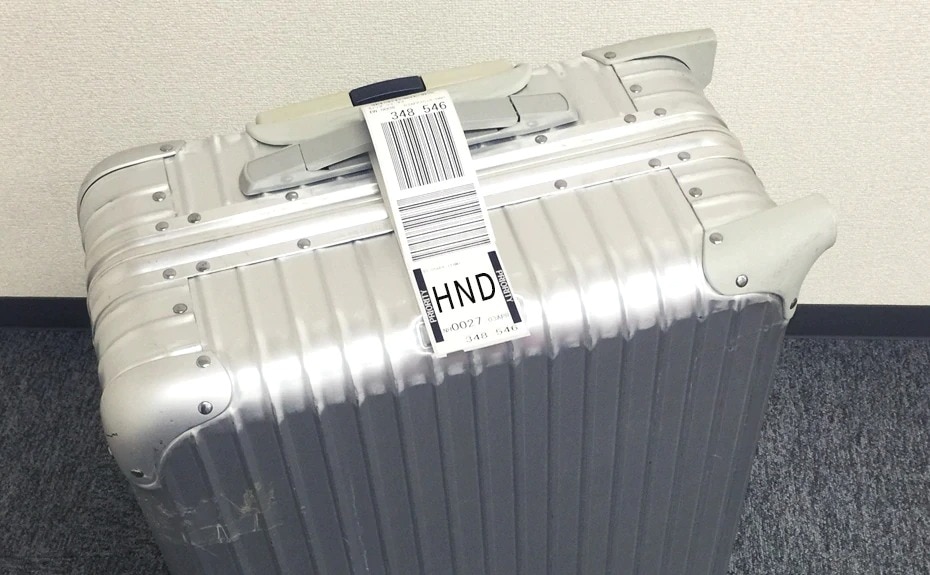
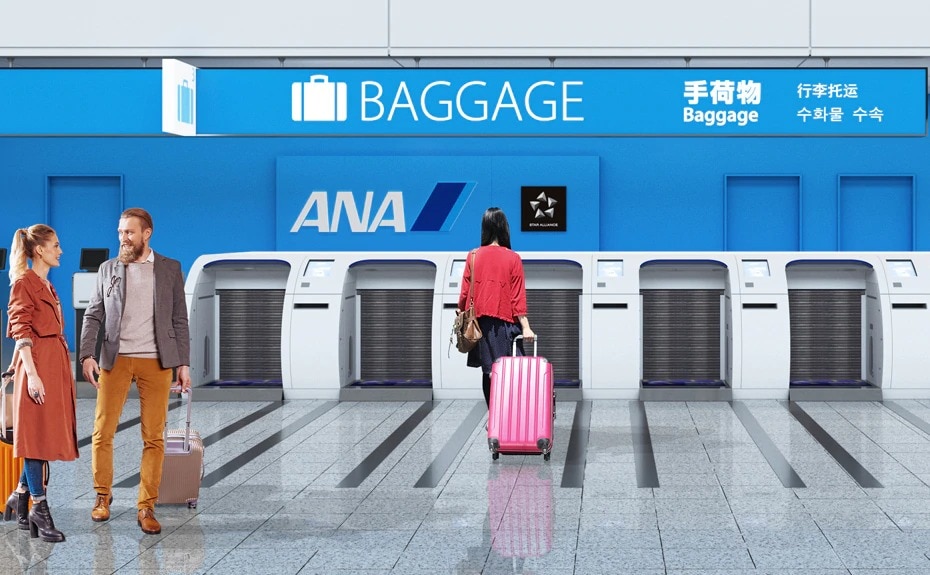
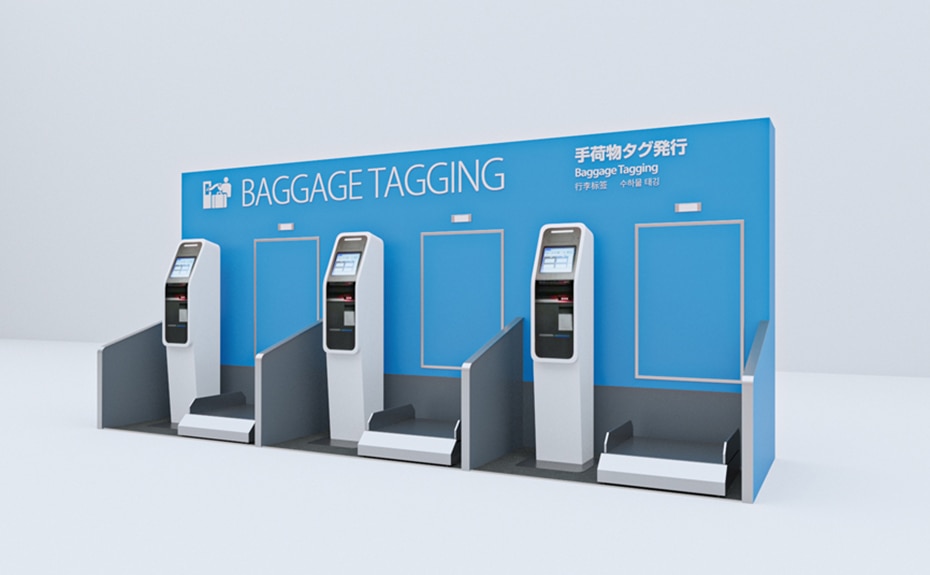
お預けの手荷物があるお客様は、出発前にANA BAGGAGE DROPもしくは手荷物カウンターでお預けください。出発時刻20分前までに保安検査場を通過できるよう、お早めにお手続きをお願いいたします。この時刻を過ぎますと、ご搭乗いただけません。
手荷物のお預かりは、お一人様20kg(プレミアムクラスをご利用の場合は40kg)まで無料です。お預けになる際、モバイル搭乗券をご提示ください。
ご出発の前に必ずご確認ください。
ご注意ください。
大きなお手荷物をお持ちのお客様 … スキー板、サーフボードなどの大きな荷物をお預けのお客様は、「お預かりする手荷物について」をご覧ください。
ペットをお預けのお客様 … ペットのお預けは、通常の手続きより時間を要するため、お早めにお済ませください。詳しくは「ペットをお連れのお客様」をご覧ください。
保安検査場は出発時刻の20分前までに通過してください。
保安検査場では、機内へ持ち込むお手荷物の検査とボディチェックを行っています。夏休み、年末年始などは混雑が予想されますので、時間に余裕を持ってお越しください。
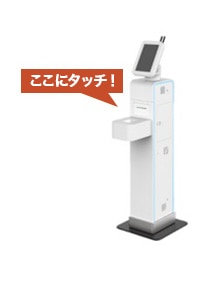
保安検査場に設置されたリーダーにモバイル搭乗券をタッチしてください。
国土交通省の指示に基づき保安検査を強化しています。詳しくは2019年9月13日からの強化内容をご覧ください。
コート・ジャケット等の上着類はあらかじめ脱いで備え付けのカゴに入れてください。
安全靴、厚底靴、ブーツ、くるぶしを覆う靴等は検査が必要となります。
パソコン等の電子機器類はかばんから出してください。
金属類はかばんの中か備え付けのカゴに入れてください。
ペットボトルはかばんから出してください。(液体物は必要に応じて中身を確認させていただくことがございます)
ハサミ・工具など機内へお持ち込みできないもの、スプレー缶やキャンプ用ガスなどお預かりもお持ち込みもできないものがございます。詳しくは「機内持ち込み・お預かりできないもの(国内線)」をご覧ください。
搭乗口は出発時刻の10分前までにお越しください。
搭乗口はANAアプリホーム画面やモバイル搭乗券(ANAアプリAndroid版以外)、空港の案内表示版、ANAウェブサイトの発着案内画面で確認できます。搭乗案内方法についてをご覧ください。
改札機にモバイル搭乗券をタッチしてご搭乗ください。
10分前までにお越しいただけない場合、ご予約済みであってもご搭乗いただけません。
通信用の電波を発信する電子機器は、飛行機のドアが閉まりましたら、電波を発しない状態(設定)にするか、電源をお切りください。
プレミアム障がい者割引運賃 *1 *2
プレミアム株主優待割引運賃 *3
障がい者割引運賃 *1 *2
株主優待割引運賃 *3
アイきっぷ *1
その他団体運賃
ANAマイレージクラブ会員の方でお客様情報登録をお済ませの方は、一部のお客様を除きオンラインチェックインをご利用いただけます。お手伝いの必要なお客様は、カウンターでお手続きを承ります。
障害者手帳情報を登録されたANAマイレージクラブ会員ご本人でログインのうえ予約した場合は、介護者の方もオンラインチェックインをご利用いただけます。
ANAウェブサイト、ANA国内線予約・案内センターでご購入後、事前に株主優待番号と登録用パスワードの登録を行った場合はオンラインチェックインをご利用いただけます。
ANA Bizサイトをご利用で株主優待割引を「搭乗後回収利用」を選択している企業様は、株主優待番号と登録用パスワードの登録をせずオンラインチェックインをご利用いただけます。
JAL航空券をお持ちの場合
航空券情報がオンライン上で確認できない場合
ANAジュニアパイロットをご利用のお客様
車いすご利用などご搭乗時にお手伝いが必要なお客様
旅程が4区間以上となるご予約をお持ちの場合
ご購入時の運賃と搭乗時の適用運賃に差額が生じる場合
事前アップグレード料金が未払い戻しの場合
国内団体運賃をご利用の場合
日本エアコミューター運航便、天草エアライン運航便をご利用の際は各種取り扱いが異なりますので、詳細は日本エアコミューター、天草エアラインをご確認ください。
そのほか、機材変更などの事情によりご搭乗手続きを中止している場合もご利用いただけません。
モバイル搭乗券をご提示の際、バックライトが消えていたり、画面に保護シールが貼られていると読み取りが悪い場合があります。
一部ご利用の機種設定により、モバイル搭乗券上の2次元バーコードが小さく表示されることがあります。モバイル搭乗券上の2次元バーコードの読み取りができない場合、画面拡大などの操作を空港係員よりお願いすることがあります。
オンラインチェックイン後に取り消しをする場合、取り消しと同時に指定済みの座席が取り消される場合があります。座席が取り消された際は、再度オンラインチェックインをする際に指定してください。
オンラインチェックイン後、予約の変更操作はできません。オンラインチェックインをしたフライトにご搭乗後、またはオンラインチェックインを一度取り消してお手続きください。なお、前便への変更*やアップグレードポイントを利用したアップグレード*をおこなう際は、オンラインチェックインの取り消しは不要なため、オンラインチェックイン済みの状態からお手続きください。*対象運賃のみ
オンラインチェックインおよび取り消し操作は、ANA国内線予約・案内センターでは承れません。お客様ご自身でお手続きください。
国際航空券で発券された国内線もオンラインチェックインをご利用いただけます。 ANAウェブサイト - 国際線 - オンラインチェックインからお進みください。(一部ご利用いただけないケースがあります。空港カウンターまたは自動チェックイン機にてお手続きください。)
2026年5月19日~2026年6月9日(予定)にかけて、空港ごとに順次国内線と国際線のシステムを統合いたします。
システム移行期間中は、システム統合前の空港・システム統合後の空港が混在するため、チェックイン情報検索後、以下の2画面いずれかに進みます。
該当する画面のご利用手順をご確認ください。
ご不便をおかけいたしますことをお詫び申し上げます。
ご予約情報を検索いただき、予約内容の確認画面からパスポート情報・入国情報(国際線のみ)、メールアドレス、座席指定をご登録ください。ご旅程の出発時刻の24時間前にチェックインのご案内メールが送付されます。
ご購入いただいた運賃により事前座席指定が可能です。国際線を含む旅程をお持ちの場合、出発の48時間前までにお済ませください。国内線旅程の場合、システム移行期間中は出発時刻48~24時間前の座席指定を承ることができないため、出発の48時間前までにお済ませください。24時間を切っている場合は、オンラインチェックイン画面から座席指定をご利用いただけます。
ANAアプリTOPの画面でログインボタンを選択。
会員ログイン画面で「お客さま番号(10桁)」と「Webパスワード」入力しログインボタンを選択。
ホーム画面で「チェックイン開始」を選択。
チェックイン対象選択画面でチェックイン対象のフライトと搭乗者を選択し次へボタンを選択。
座席指定画面で希望の座席を選択し次へボタンを選択。
チェックイン内容確認画面でチェックイン内容を確認し、「内容を確認しました」を選択し、次へボタンを選択。
チェックイン完了画面で搭乗券ボタンを選択。
搭乗券発行画面でApple ウォレットに追加ボタンを選択。
Apple ウォレットの画面で追加ボタンを選択。
ANAアプリTOPの画面で予約照会ボタンを選択。
予約照会画面でご予約情報を入力し検索ボタンを選択。
ホーム画面で「チェックイン開始」を選択。
チェックイン対象選択画面でチェックイン対象のフライトと搭乗者を選択し、次へボタンを選択。
お客様情報入力(任意)画面でマイレージプログラムとお客様番号を入力(任意)し次へボタンを選択。
座席指定画面で座席を選択し次へボタンを選択。
チェックイン内容確認画面でチェックイン内容を確認し、内容を確認しましたを選択し、次へボタンを選択。
チェックイン完了画面で搭乗券ボタンを選択。
搭乗券発行画面でApple ウォレットに追加ボタンを選択。
Apple ウォレットの画面で追加ボタンを選択。
ANAアプリTOPの画面でログインボタンを選択。
会員ログイン画面で「お客さま番号(10桁)」と「Webパスワード」入力しログインボタンを選択。
ホーム画面で「チェックイン開始」を選択。
チェックイン対象選択画面でチェックイン対象のフライトと搭乗者を選択し次へボタンを選択。
座席指定画面で希望の座席を選択し次へボタンを選択。
チェックイン内容確認画面でチェックイン内容を確認し、「内容を確認しました」を選択し、次へボタンを選択。
チェックイン完了画面で搭乗券ボタンを選択。
搭乗券発行画面でアプリに登録ボタンを選択。
ANAアプリを保存。
ANAアプリTOPの予約照会ボタンを選択。
ご予約情報を入力し検索ボタンを選択。
「チェックイン開始」を選択。
チェックイン対象のフライトと搭乗者を選択し次へボタンを選択。
お客様番号入力(任意)画面のマイレージプログラムとお客様番号を入力(任意)し次へボタンを選択。
座席を選択し次へボタンを選択。
チェックイン内容を確認し、内容を確認しましたを選択し、次へボタンを選択。
搭乗券ボタンを選択。
アプリに登録ボタンを選択。
ANAアプリを保存。
オンラインチェックイン予約検索画面の「一般の方」のタブを選択し、ご予約情報を入力し検索ボタンを選択。
チェックイン対象選択画面のチェックイン対象のフライトと搭乗者を選択し、次へボタンを選択。
お客様情報入力(任意)画面のお客様情報のマイレージプログラムとお客様番号を入力(任意)し次へボタンを選択。
座席指定画面の座席を選択し次へボタンを選択。
チェックイン内容確認画面のチェックイン内容を確認し、内容を確認しましたを選択し、チェックインボタンを選択。
チェックイン完了画面の搭乗券ボタンを選択。
Androidの場合、搭乗券発行完了。iOSの場合、搭乗券発行画面のApple ウォレットに追加ボタンを選択し、Apple ウォレット画面の追加ボタンを選択。
オンラインチェックイン予約検索画面の「一般の方」にご予約情報を入力し検索ボタンを選択。
チェックイン対象選択画面のチェックイン対象のフライトと搭乗者を選択し、次へボタンを選択。
お客様番号入力(任意)画面のマイレージプログラムとお客様番号を入力(任意)し次へボタンを選択。
座席指定画面の座席を選択し次へボタンを選択。
チェックイン内容確認のフライトの内容を確認し、内容を確認しましたを選択し、チェックインボタンを選択。
チェックイン完了画面の搭乗券ボタンを選択。
メールで送る場合、搭乗券画面のメールで送るボタンを選択し、送信するボタンを選択。印刷する場合、搭乗券画面の印刷ボタンを選択。
ANAアプリで取り消しする場合は、ANAアプリのホーム画面で「チェックイン取消 /変更」を選択。ウェブブラウザで取り消しする場合は、オンラインチェックイン予約検索画面の「一般の方」タブに取り消しをするフライト情報を入力し、検索するボタンを選択。
ANAアプリ、ウェブブラウザともにチェックイン状況確認画面に表示されたフライトを確認し、チェックイン取消のボタンを選択。
チェックイン取消選択画面で搭乗者を選択し、次へボタンを選択。
チェックイン取消内容確認画面で取消内容を確認し、内容を確認しましたを選択し、チェックイン取消のボタンを選択。
チェックイン取消確認の説明を確認しOKボタンを選択。
チェックイン取消完了。
ANAアプリのホーム画面で「チェックイン開始」を選択。
チェックイン対象選択画面でチェックインを行うフライトを確認し、搭乗者を選択、次へボタンを選択。
お客様情報入力(任意)画面でマイレージプログラムとお客様番号を入力(任意)し次へボタンを選択。
座席指定画面で1区間目の座席を選択し次へボタンを選択。
座席指定画面で2区間目の座席を選択し次へボタンを選択。
チェックイン内容確認画面でチェックイン内容を確認し、内容を確認しましたを選択し、チェックインボタンを選択。
チェックイン完了画面に表示されているフライトをそれぞれ搭乗券ボタンを選択。
搭乗券発行画面でApple ウォレットに追加ボタンを選択。
Apple ウォレットの画面で追加ボタンを選択。
ANAアプリのホーム画面で「チェックイン開始」を選択。
オンラインチェックイン予約検索画面の「一般の方」のタブにフライト情報を入力し、検索するボタンを選択。
チェックイン対象選択画面の搭乗者を選択し、次へボタンを選択。
お客様情報入力(任意)画面でマイレージプログラムとお客様番号を入力(任意)し次へボタンを選択。
座席指定確認画面で座席指定についてを確認いただき、閉じるボタンを選択。
座席指定画面で座席を選択し次へボタンを選択。
チェックイン内容確認画面でチェックイン内容を確認し、内容を確認しましたを選択し、チェックインボタンを選択。
チェックイン完了画面に表示されている搭乗者分の搭乗券ボタンを選択。
搭乗券発行画面のApple ウォレットに追加ボタンを選択。
Apple ウォレットの画面で追加ボタンを選択。
ANAアプリのホーム画面で「チェックイン開始」を選択。
オンラインチェックイン予約検索画面の「一般の方」のタブにフライト情報を入力し、検索するボタンを選択。
チェックイン対象選択画面の搭乗者を選択し、次へボタンを選択。
お客様情報入力(任意)画面でマイレージプログラムとお客様番号を入力(任意)し次へボタンを選択。
座席指定確認画面で座席指定についてを確認いただき、閉じるボタンを選択。
座席指定画面で座席を選択し次へボタンを選択。
チェックイン内容確認画面でチェックイン内容を確認し、内容を確認しましたを選択し、チェックインボタンを選択。
チェックイン完了画面に表示されている搭乗者分の搭乗券の表示・保存ボタンを選択。
搭乗券発行画面のアプリに登録ボタンを選択し発行完了。
ANAアプリやウェブブラウザでのオンラインチェックイン後に、スマートフォンやPC、タブレットで発行、表示いただける搭乗券です。
お一人1枚ずつ最新のモバイル搭乗券を発行、保管ください。
保安検査場や搭乗口をご通過の際は、ご通過されるご本人のモバイル搭乗券をかざしてください。
(ご家族やお連れ様がいらっしゃる場合、お一人ずつモバイル搭乗券をかざしていただく方法と、代表者が全員分をまとめて発行し、かざしていただく方法がございます。なお、2歳以下の小さなお子様をお連れのお客様は、お子様のモバイル搭乗券発行も必要です。)
| ANAアプリでのオンラインチェックイン | ウェブブラウザでのオンラインチェックイン(スマートフォン) | ウェブブラウザでのオンラインチェックイン(PC・タブレット) | |
|---|---|---|---|
| iOS | a. Appleウォレット内での発行・保管 | a. Appleウォレット内での発行・保管 | d.搭乗券ボタン押下後に表示 (メール送信・印刷が可能) |
| Android | b. ANAアプリ内での発行・保管 | c. 搭乗券発行画面内での発行・表示 |
搭乗券画面からApple ウォレットに追加のボタンを選択。Apple ウォレットに画面遷移し、ANA搭乗券画面にモバイル搭乗券が表示されたら右上の追加ボタンを選択し発行完了。
スマートフォン内のApple ウォレットを選択。もしくは、ANAアプリをお持ちのお客様は、ANAアプリ内のモバイル搭乗券表示ボタンを選択することで表示可能です。
「搭乗券表示方法」で搭乗券を表示させた後、Apple ウォレット右上の三点リーダーボタンからパスを削除ボタンを選択し削除完了。
搭乗券画面からアプリに登録ボタンを選択し発行完了。
ANAアプリ内のモバイル搭乗券表示ボタンを選択することで表示が可能。または、ANAアプリ内のハンバーガーメニュー内の2次元バーコード一覧を選択することで、表示が可能です。
ANAアプリをお持ちでないお客様は、ウェブブラウザの搭乗券画面に表示されるQRコードがモバイル搭乗券ですので、表示する場合は、再度ウェブブラウザで搭乗券画面を開いていただくか、スクリーンショットしご使用ください。
ハンバーガーメニュー内の2次元バーコード一覧から搭乗券を表示させた後、右上の削除ボタンから削除完了。
搭乗券をメールで送る際は、ウェブブラウザの搭乗券画面にあるメールを送るボタンを選択。メールを送る画面内で送信先アドレスを入力し、送信ボタンを選択することでメール送信が可能です。
搭乗券を印刷する際は、同様にウェブブラウザの搭乗券画面にある印刷するボタンを選択し、印刷画面から印刷が可能です。
一例として、ソラノハナコさんの座席を22Gから22Dへ変更後、搭乗券を再発行する場合
iPhoneのANAアプリには、搭乗券再発行時に古い搭乗券の削除を推奨するアラートが出現します。
アラート内「Apple ウォレットから削除する(推奨)」を選択。
Apple ウォレットに画面遷移後、ANA搭乗券画面で変更するモバイル搭乗券を選択し画面右上の三点リーダーボタンを選択。
パスを削除を選択。
その後、搭乗券の表示・保存画面からApple ウォレットに追加のボタンを選択。
Apple ウォレットに画面遷移後、ANA搭乗券画面の搭乗券内容を確認し、追加ボタンを選択することで再発行が完了です。
また座席変更後、古いモバイル搭乗券を削除せず、新しいモバイル搭乗券を追加する方法もあります。
アラート内「搭乗券の表示・保存画面の削除せずそのまま追加する」を選択。
Apple ウォレットに画面遷移後、ANA搭乗券画面の追加ボタンを選択することで再発行が完了です。
削除せずそのまま追加した場合、Apple ウォレット内に異なる座席の搭乗券が2枚存在することになります。
Q1.家族や同行者と搭乗予定ですが、モバイル搭乗券はどのように発行、保管すればよいでしょうか?
A.それぞれのスマートフォンで発行し保管いただくか、代表者のスマートフォンで全員分を発行し管理いただくことも可能です。なお、保安検査場や搭乗口をご通過の際は必ずご本人のモバイル搭乗券をかざしてください。
一例として、1人目が代表者、2人目は同行者で2歳以下の小さなお子様、3人目は同行者の場合
チェックイン完了画面から搭乗券の表示・保存のボタンを選択。
1人目はApple ウォレットに追加のボタンを選択後、Apple ウォレットに画面遷移し、ANA搭乗券画面にモバイル搭乗券が表示されたら右上の追加ボタンを選択し発行完了。
同様に2人目の2歳以下の小さなお子様は、搭乗券の表示・保存画面のApple ウォレットに追加のボタンを選択。
Apple ウォレットに画面遷移し、ANA搭乗券画面にモバイル搭乗券が表示されたら右上の追加ボタンを選択し発行完了です。
3人目は搭乗券の表示・保存画面のチェックイン状況確認へのボタンを選択し、チェックイン状況確認画面内の搭乗券の表示・保存のボタンを選択。
搭乗券の表示・保存画面のApple ウォレットに追加のボタンを選択後、Apple ウォレットに画面遷移し、ANA搭乗券画面にモバイル搭乗券が表示されたら右上の追加ボタンを選択し発行完了です。
一例として、1人目が代表者、2人目が同行者、3人目は同行者で2歳以下の小さなお子様の場合
チェックイン完了画面から搭乗券の表示・保存のボタンを選択。
1人目は搭乗券発行画面のアプリに登録ボタンを選択し発行完了。
2人目は搭乗券の表示・保存画面のチェックイン状況確認へのボタンを選択し、チェックイン状況確認画面内の搭乗券の表示・保存のボタンを選択しアプリに登録画面で発行完了です。
同様に3人目の2歳以下の小さなお子様も、アプリに登録画面で登録完了です。
Q2.スマートフォンを所持していない場合はどうすればよいでしょうか。
A.複数名でご搭乗の場合はスマートフォンをお持ちの方がまとめて発行、保管することが可能です。
お一人でご出発の場合は、空港カウンターにてお手続きください。
Q3.なぜiOSではApple ウォレットのみなのでしょうか?
A.複数名のモバイル搭乗券を一括で保管いただけること、電波状況に依存せずご利用いただけること、保安検査場や搭乗口のご通過がよりスムーズなことからぜひApple ウォレットをご利用いただければと思います。
オンラインチェックイン後のご搭乗方法を動画で解説
お預けの手荷物があるお客様は、出発20分前までにANA BAGGAGE DROPもしくは手荷物カウンターでお預けください。この時刻を過ぎますと、お手続きができません。
ご出発の前に必ずご確認ください。
ご注意ください。
大きなお手荷物をお持ちのお客様 … スキー板、サーフボードなどの大きな荷物をお預けのお客様は、「お預かりする手荷物について」をご覧ください。
ペットをお預けのお客様 … ペットのお預けは、通常の手続きより時間を要するため、お早めにお済ませください。詳しくは「ペットをお連れのお客様」をご覧ください。
保安検査場では、機内へ持ち込むお手荷物の検査とボディチェックを行っています。夏休み、年末年始などは混雑が予想されますので、時間に余裕を持ってお越しください。
保安検査場に設置されたリーダーにモバイル搭乗券をタッチしてください。
国土交通省の指示に基づき保安検査を強化しています。詳しくは2019年9月13日からの強化内容をご覧ください。
コート・ジャケット等の上着類はあらかじめ脱いで備え付けのカゴに入れてください。
安全靴、厚底靴、ブーツ、くるぶしを覆う靴等は検査が必要となります。
パソコン等の電子機器類はかばんから出してください。
金属類はかばんの中か備え付けのカゴに入れてください。
ペットボトルはかばんから出してください。(液体物は必要に応じて中身を確認させていただくことがございます)
ハサミ・工具など機内へお持ち込みできないもの、スプレー缶やキャンプ用ガスなどお預かりもお持ち込みもできないものがございます。詳しくは「機内持ち込み・お預かりできないもの(国内線)」をご覧ください。
搭乗口は出発時刻の10分前までにお越しください。
搭乗口はANAアプリホーム画面やモバイル搭乗券(ANAアプリAndroid版以外)、空港の案内表示版、ANAウェブサイトの発着案内画面で確認できます。搭乗案内方法についてをご覧ください。
改札機にモバイル搭乗券をタッチしてご搭乗ください。
10分前までにお越しいただけない場合、ご予約済みであってもご搭乗いただけません。
通信用の電波を発信する電子機器は、飛行機のドアが閉まりましたら、電波を発しない状態(設定)にするか、電源をお切りください。
障がい者割引*1 *2
島民割引 *1
その他団体運賃
ANAマイレージクラブ会員の方でお客様情報登録をお済ませの方は、一部のお客様を除きオンラインチェックインをご利用いただけます。お手伝いの必要なお客様は、カウンターでお手続きを承ります。
障害者手帳情報を登録されたANAマイレージクラブ会員ご本人でログインのうえ予約した場合は、介護者の方もオンラインチェックインをご利用いただけます。
JAL航空券をお持ちの場合
航空券情報がオンライン上で確認できない場合
ANAジュニアパイロットをご利用のお客様
車いすご利用などご搭乗時にお手伝いが必要なお客様
旅程が4区間以上となるご予約をお持ちの場合
他航空会社運航便のご予約をお持ちの場合、または他航空会社運航便からの乗り継ぎのご予約をお持ちの場合
ご購入時の運賃と搭乗時の適用運賃に差額が生じる場合
事前アップグレード料金が未払い戻しの場合
一部国内団体運賃をご利用の場合
日本エアコミューター運航便、天草エアライン運航便をご利用の際は各種取り扱いが異なりますので、詳細は日本エアコミューター、天草エアラインをご確認ください。
そのほか、機材変更などの事情によりご搭乗手続きを中止している場合もご利用いただけません。
モバイル搭乗券をご提示の際、バックライトが消えていたり、画面に保護シールが貼られていると読み取りが悪い場合があります。
一部ご利用の機種設定により、モバイル搭乗券上の2次元バーコードが小さく表示されることがあります。モバイル搭乗券上の2次元バーコードの読み取りができない場合、画面拡大などの操作を空港係員よりお願いすることがあります。
オンラインチェックイン後に取り消しをする場合、取り消しと同時に指定済みの座席が取り消される場合があります。座席が取り消された際は、再度オンラインチェックインをする際に指定してください。
オンラインチェックイン後、予約の変更操作はできません。オンラインチェックインをしたフライトにご搭乗後、またはオンラインチェックインを一度取り消してお手続きください。なお、前便への変更*やアップグレードポイントを利用したアップグレード*をおこなう際は、オンラインチェックインの取り消しは不要なため、オンラインチェックイン済みの状態からお手続きください。*対象運賃のみ
オンラインチェックインおよび取り消し操作は、ANA国内線予約・案内センターでは承れません。お客様ご自身でお手続きください。
ご予約情報を検索いただき、予約内容の確認画面からパスポート情報・入国情報(国際線のみ)、メールアドレス、座席指定をご登録ください。ご旅程の出発時刻の24時間前にチェックインのご案内メールが送付されます。
ご購入いただいた運賃により事前座席指定が可能です。国際線を含む旅程をお持ちの場合、出発の48時間前まで、国内線旅程の場合、出発の24時間前までにお済ませください。24時間を切っている場合は、オンラインチェックイン画面から座席指定をご利用いただけます。
ANAアプリからの便利な操作方法を動画で解説
iPhone(ANAマイレージクラブ会員の方)
ANAアプリTOPの画面でログインボタンを選択。
会員ログイン画面で「お客さま番号(10桁)」と「Webパスワード」入力しログインボタンを選択。
ホーム画面で「チェックイン開始」を選択。
チェックイン対象選択画面でチェックイン対象のフライトと搭乗者を選択し次へボタンを選択。
座席指定画面で希望の座席を選択し次へボタンを選択。
チェックイン内容確認画面でチェックイン内容を確認し、「内容を確認しました」を選択し、次へボタンを選択。
チェックイン完了画面で搭乗券ボタンを選択。
搭乗券発行画面でApple ウォレットに追加ボタンを選択。
Apple ウォレットの画面で追加ボタンを選択。
iPhone(一般の方)
ANAアプリTOPの画面で予約照会ボタンを選択。
予約照会画面でご予約情報を入力し検索ボタンを選択。
ホーム画面で「チェックイン開始」を選択。
チェックイン対象選択画面でチェックイン対象のフライトと搭乗者を選択し、次へボタンを選択。
お客様情報入力(任意)画面でマイレージプログラムとお客様番号を入力(任意)し次へボタンを選択。
座席指定画面で座席を選択し次へボタンを選択。
チェックイン内容確認画面でチェックイン内容を確認し、内容を確認しましたを選択し、次へボタンを選択。
チェックイン完了画面で搭乗券ボタンを選択。
搭乗券発行画面でApple ウォレットに追加ボタンを選択。
Apple ウォレットの画面で追加ボタンを選択。
Android(ANAマイレージクラブ会員の方)
ANAアプリTOPの画面でログインボタンを選択。
会員ログイン画面で「お客さま番号(10桁)」と「Webパスワード」入力しログインボタンを選択。
ホーム画面で「チェックイン開始」を選択。
チェックイン対象選択画面でチェックイン対象のフライトと搭乗者を選択し次へボタンを選択。
座席指定画面で希望の座席を選択し次へボタンを選択。
チェックイン内容確認画面でチェックイン内容を確認し、「内容を確認しました」を選択し、次へボタンを選択。
チェックイン完了画面で搭乗券ボタンを選択。
搭乗券発行画面でアプリに登録ボタンを選択。
ANAアプリを保存。
Android(一般の方)
ANAアプリTOPの予約照会ボタンを選択。
ご予約情報を入力し検索ボタンを選択。
「チェックイン開始」を選択。
チェックイン対象のフライトと搭乗者を選択し次へボタンを選択。
お客様番号入力(任意)画面のマイレージプログラムとお客様番号を入力(任意)し次へボタンを選択。
座席を選択し次へボタンを選択。
チェックイン内容を確認し、内容を確認しましたを選択し、次へボタンを選択。
搭乗券ボタンを選択。
アプリに登録ボタンを選択。
ANAアプリを保存。
スマートフォン
オンラインチェックイン予約検索画面の「一般の方」のタブを選択し、ご予約情報を入力し検索ボタンを選択。
チェックイン対象選択画面のチェックイン対象のフライトと搭乗者を選択し、次へボタンを選択。
お客様情報入力(任意)画面のお客様情報のマイレージプログラムとお客様番号を入力(任意)し次へボタンを選択。
座席指定画面の座席を選択し次へボタンを選択。
チェックイン内容確認画面のチェックイン内容を確認し、内容を確認しましたを選択し、チェックインボタンを選択。
チェックイン完了画面の搭乗券ボタンを選択。
Androidの場合、搭乗券発行完了。iOSの場合、搭乗券発行画面のApple ウォレットに追加ボタンを選択し、Apple ウォレット画面の追加ボタンを選択。
PC / タブレット
オンラインチェックイン予約検索画面の「一般の方」にご予約情報を入力し検索ボタンを選択。
チェックイン対象選択画面のチェックイン対象のフライトと搭乗者を選択し、次へボタンを選択。
お客様番号入力(任意)画面のマイレージプログラムとお客様番号を入力(任意)し次へボタンを選択。
座席指定画面の座席を選択し次へボタンを選択。
チェックイン内容確認のフライトの内容を確認し、内容を確認しましたを選択し、チェックインボタンを選択。
チェックイン完了画面の搭乗券ボタンを選択。
メールで送る場合、搭乗券画面のメールで送るボタンを選択し、送信するボタンを選択。印刷する場合、搭乗券画面の印刷ボタンを選択。
ANAアプリで取り消しする場合は、ANAアプリのホーム画面で「チェックイン取消 /変更」を選択。ウェブブラウザで取り消しする場合は、オンラインチェックイン予約検索画面の「一般の方」タブに取り消しをするフライト情報を入力し、検索するボタンを選択。
ANAアプリ、ウェブブラウザともにチェックイン状況確認画面に表示されたフライトを確認し、チェックイン取消のボタンを選択。
チェックイン取消選択画面で搭乗者を選択し、次へボタンを選択。
チェックイン取消内容確認画面で取消内容を確認し、内容を確認しましたを選択し、チェックイン取消のボタンを選択。
チェックイン取消確認の説明を確認しOKボタンを選択。
チェックイン取消完了。
提携航空会社運航便*1とのコードシェア便は、便を運航する会社のウェブサイトでのオンラインチェックインへと変更になります。
メールなどでご案内する「チェックインのご案内」に記載のURLから手続きをお願いします。
ANAウェブサイト/ANAアプリでのオンラインチェックインはご利用できません。
なお、提携会社にて運航されるコードシェア便の場合、サービスは運航会社の規定が適用されます。
また、運航状況に関するご案内も運航会社から送信されます。
提携航空会社は、AIRDO(ADO)、ソラシドエア(SNJ)、スターフライヤー(SFJ)、IBEXエアラインズ(IBX)、オリエンタルエアブリッジ(ORC)が対象です。日本エアコミューター運航便(JAC)、天草エアライン運航便(AMX)は対象外です。
オンラインチェックイン後、モバイル端末(モバイル搭乗券)、プリンターで印刷、空港で受け取り、いずれかの方法で搭乗券をご用意ください。出発空港ごとにご利用可能な搭乗券の種類が異なります。
なお、出発空港の施設都合上の理由、またはご搭乗について確認事項があるお客様については、出発当日、空港カウンターにて搭乗券をお渡しいたします。
モバイル端末で表示した2次元バーコードでご搭乗が可能です。(印刷不可)
ご登録いただいたメールアドレスへモバイル搭乗券をお送りします。メール内のモバイル搭乗券画像(またはURLよりダウンロード)をご利用ください。
Appleが提供するiPhone(iOS 9.0以上)アプリケーションWalletにモバイル搭乗券を登録することが可能です。
Apple以外のお客様はANAアプリにモバイル搭乗券を登録することが可能です。
モバイル搭乗券をご提示の際、バックライトが消えていたり、画面に保護シールが貼られていると読み取りが悪い場合があります。
2次元バーコードと便情報・お客様情報が表示された画面をご提示ください。2次元バーコードのみの場合、通過できないことがあります。
一部機種については、設定により、2次元バーコードが小さく表示される場合があります。
その際2次元バーコードの読み取りができない場合があり、サイズを変更するなどの操作を空港係員よりお願いすることがあります。
搭乗券をプリンターで印刷し、ご出発当日お持ちください。
搭乗券には2次元バーコードが印刷されている必要があります。
搭乗手続きの受付締め切り時刻は以下の通りです。受付締め切り時刻までに搭乗券を取得ください。この時刻を過ぎますと手続きいただけませんので、ご注意ください。
出発の20分前
出発の60分前
国際線の各空港におけるチェックインカウンターの営業時間はANA国際空港チェックインカウンター営業時間をご確認ください。
自動チェックイン機については以下をご確認ください。
出発空港ごとにご利用可能な搭乗券の種類が異なります。事前にご確認ください。
ANAグループ運航の国際線から他航空会社に乗り継ぐお客様は、スルーチェックイン済みの場合でも、乗り継ぎ空港では搭乗券をお受け取りできません。プリンターで印刷いただくか、ご出発当日、ANAグループ運航便出発空港にて、事前にお受け取りください。
以下の空港はモバイル搭乗券のご利用ができません。
事前に搭乗券をプリンターで印刷いただくか、ご出発当日、ANAグループ運航便出発空港にてお受け取りください。
メキシコシティ
ウラジオストク
ホーチミンシティ
以下の空港ではモバイル搭乗券・印刷した搭乗券いずれもご利用いただけません。
ご出発当日、ANAグループ運航便出発空港にてお受け取りください。
ソウル(金浦)
深圳
ハノイ
ムンバイ
デリー
ジャカルタ
マニラ
オンラインチェックイン後のご搭乗方法を動画で解説
空港での流れの詳細に関しては以下をご確認ください。
搭乗手続き締め切り時刻までに自動手荷物預け機または手荷物カウンターでお預けください。
時間に余裕を持ってお越しください。
搭乗口へは出発の10分前までにお越しください。この時刻を過ぎますとご搭乗いただけません。
以下のケースに該当するお客様は、オンラインチェックインをご利用いただけません。
空港カウンターまたは自動チェックイン機にて必要なお手続きをお済ませください。
JAL航空券をお持ちの場合
航空券情報がオンライン上で確認できない場合
ご購入時の運賃と搭乗時の適用運賃に差額が生じる場合
事前アップグレード料金が未払い戻しの場合
他航空会社運航便のご予約をお持ちの場合、または他航空会社運航便からの乗り継ぎのご予約をお持ちの場合
日本エアコミューター運航便、天草エアライン運航便をご利用の際は各種取り扱いが異なりますので、詳細は日本エアコミューター、天草エアラインをご確認ください。
そのほか、機材変更などの事情によりご搭乗手続きを中止している場合もご利用いただけません。
空港でのお手続きをさらにスムーズにするために、オンラインチェックインや手荷物の情報などをご確認ください。
1
2
3
4
5
6
7
8
9
0
a
b
c
d
e
f
g
h
i
j
k
l
m
n
o
p
q
r
s
t
u
v
w
x
y
z
A
B
C
D
E
F
G
H
I
J
K
L
M
N
O
P
Q
R
S
T
U
V
W
X
Y
Z
全てクリア
一文字クリア
ログイン画面で「ログイン状態を保持」にチェックをすると、次回以降、お客様番号、パスワードの入力を省略できます。
「次回以降、この確認画面を表示しない」にチェックをした場合でも、全てのブラウザを終了すると再度この確認画面が表示されます。

XXXXXXXxxx@gmail.com
に送信されたワンタイムパスワードと同じ絵文字・数字を選択してください。選択する順番は問いません。
* メール等をご確認の際はこの画面を閉じないようご注意ください。
ワンタイムパスワードが届かない場合
メール等が届かない場合はこちら
で受信設定をご確認のうえ再送信してください。
一定時間画面操作がされない場合は、ワンタイムパスワードを再送信して頂く必要があります。
メール等が届かない場合はこちら
で受信設定をご確認のうえ再送信してください。
現在システムメンテナンス中につき、一時的に新規登録を停止しております。
マイル
現在のANA SKY コイン数
プレミアムポイント / ANAグループ運航便 /